
Kami pernah kecewa melihat foto indah di layar ponsel berubah datar setelah unggah. Rasa itu familiar bagi banyak kreator. Sekarang kita bisa mengatasi sumber masalah dengan satu setelan sederhana.
Kita akan jelaskan kenapa opsi srgb color gamut di Android 14 membantu. sRGB adalah standard internasional untuk ruang warna pada web dan Windows, sehingga warna tampak konsisten antar devices dan display.
Seringkali pratinjau di screen ponsel tampak jenuh, lalu images di Instagram jadi lebih datar karena konversi otomatis ke sRGB. Mengaktifkan opsi ini membuat tampilan on-device mendekati standard web, sehingga perbedaan setelah upload berkurang.
Kita juga akan singgung peran software dan pipeline dari kamera ke aplikasi, serta informasi profil yang memengaruhi hasil akhir. Di bagian lanjutan, kita bahas langkah pengaturan di Setelan Pengembang, uji A/B, dan tips workflow agar feed IG dan brand color kita konsisten di berbagai monitors.
Mengapa foto Instagram tampak pucat di Android 14?
Ada rantai teknis di balik warna yang tiba-tiba terlihat pudar setelah upload.
Rantai manajemen warna: dari kamera ke layar
Kamera merekam dalam satu color space tertentu, dan ponsel kita bisa menampilkan jangkauan yang lebih luas. Aplikasi seperti Instagram biasanya menormalkan ke target standard untuk web.
Konversi wide‑gamut ke srgb dan risiko kompresi
Ketika sumber lebih kaya dari target, sistem memetakan nilai agar muat. Proses ini dapat membuat beberapa nuansa kehilangan intensitas.
Clipping vs desaturasi
Clipping memotong warna ekstrem ke tepi gamut sehingga muncul distorsi. Desaturasi menurunkan kejenuhan global, membuat image terasa datar.
| Masalah | Penyebab | Contoh efek |
|---|---|---|
| Clipping | Sumber lebih luas dari target | Hijau/teal kehilangan nuansa ekstrem |
| Desaturasi | Mapping konservatif ke srgb | Gambar tampak pudar setelah upload |
Profil yang disertakan pada file membantu perangkat mengenali ruang warna. Tanpa profil, display dan apps bisa mengartikan data secara keliru.
Kita menyimpulkan: menyamakan tampilan di device dengan target srgb mengurangi perbedaan hasil output di Instagram.
Color Gamut sRGB
Standar sRGB membantu kita mengurangi kejutan warna saat berbagi foto secara online.
Definisi singkat dan asal-usul
sRGB dibuat bersama oleh HP dan Microsoft pada 1996 dan distandardisasi oleh IEC pada 1999. Ia menjadi dasar warna untuk Windows dan banyak situs web.
Teknik dan kesesuaian untuk web
sRGB selaras dengan Rec.709 untuk HDTV, memakai 8‑bit dan gamma sekitar 2.2. Itu membuat format ini ideal untuk gambar dan video di internet karena hasilnya konsisten pada banyak perangkat.
Kompabilitas lintas perangkat
Banyak kamera bawaan, printer konsumen, dan monitor umum mengadopsi sRGB sebagai color space default. Cakupan ~100 srgb sering setara dengan ~72% NTSC pada monitor konsumen.
- Kita definisikan sRGB sebagai standar web/Windows yang paling kompatibel untuk publikasi online.
- Keselarasan dengan Rec.709, 8‑bit, dan gamma ~2.2 mendukung distribusi video dan gambar.
- Diagram CIE 1931 membantu menjelaskan posisi segitiga sRGB dalam ruang warna manusia.
| Aspek | Manfaat | Praktik |
|---|---|---|
| Standar | Akurasi relatif tanpa pipeline kompleks | Gunakan sRGB untuk unggah web |
| Kompatibilitas | Seragam antara kamera, monitor, printer | Workflow sederhana lebih andal |
| Cakupan | ~100 srgb ≈ 72% NTSC | Patokan monitor konsumen |
sRGB vs Adobe RGB vs DCI‑P3 — mana yang pas untuk unggah media sosial?
Saat memilih ruang warna untuk foto, kita perlu menyesuaikan pilihan dengan tujuan akhir unggahan.
Kita bandingkan tiga opsi umum agar keputusan lebih mudah. Adobe RGB menawarkan coverage lebih luas pada hijau-ke-cyan, sedangkan DCI‑P3 memperluas merah dan kuning. Sementara itu, srgb paling sempit tetapi paling serasi untuk web dan aplikasi seperti Instagram.
Praktis: perbedaan dan kapan pakai
Perbedaan nyata muncul pada beberapa colors: file yang diambil dengan adobe rgb atau ditayangkan pada DCI‑P3 bisa tampak lebih hidup. Namun, saat konten Adobe RGB dipublikasikan ke web tanpa konversi, terjadi compression dan warna bisa berubah.
- Pilih srgb untuk Instagram dan viewing umum — konsistensi dan compatibility lebih baik.
- Pilih adobe rgb untuk workflow cetak dan soft proofing pada monitor Adobe RGB, agar reproduction hijau/cyan lebih akurat.
- Pilih DCI‑P3 untuk video dan digital cinema atau target HDR yang memerlukan rentang merah/kuning lebih luas.
| Ruang | Keunggulan | Saran penggunaan |
|---|---|---|
| srgb | Kompatibel, stabil di web | Instagram, situs web |
| Adobe RGB | Lebih luas di hijau‑cyan | Cetak berkualitas, soft proofing |
| DCI‑P3 | Lebih luas di merah‑kuning | Video, digital cinema, HDR |
Kita akhiri dengan catatan: jangan memilih hanya karena angka terbesar. Sesuaikan range dan settings kamera serta sertakan profil saat memotret agar konversi ke target space tetap terkontrol.
Aktifkan “Color Gamut sRGB” di Android 14: langkah ringkas
Kita ingin agar preview di layar lebih mirip dengan hasil akhir di Instagram. Berikut langkah cepat dan catatan penting agar workflow kita konsisten.
Masuk ke Setelan Pengembang
Buka Setelan > Tentang ponsel, ketuk Build number sampai opsi Pengembang muncul. Kembali ke menu dan buka Opsi Pengembang.
Cari dan aktifkan opsi
- Di Opsi Pengembang, temukan “Force sRGB” atau “Color Gamut sRGB” dan nyalakan.
- Restart ringan aplikasi gallery dan Instagram agar software menerapkan pipeline warna baru pada display.
Catatan kompatibilitas dan uji cepat
Beberapa panel wide‑gamut atau device dengan mode layar khusus bisa berperilaku berbeda saat opsi dipaksa.
Uji cepat: buka images yang sama di Galeri, lalu unggah ke Instagram dan bandingkan preview versus hasil unggah.
| Langkah | Keterangan | Harapan |
|---|---|---|
| Aktifkan opsi | Opsi Pengembang | Tampilan mendekati standar web |
| Restart app | Galeri & Instagram | Software terpakai pipeline baru |
| Uji A/B | Sama file | Periksa accuracy warna |
Catatan akhir: sRGB adalah standar web; setelan ini membantu menyelaraskan layar ke Rec.709 sehingga hasil unggah lebih konsisten. Lokasi menu bisa berbeda antar vendors—cek informasi vendor jika tidak terlihat.
Dampak ON vs OFF: perbandingan nyata pada layar dan hasil unggahan
Mari bandingkan hasil nyata saat opsi ini aktif versus non‑aktif pada layar ponsel dan setelah unggah.
Dengan opsi ON, tampilan di screen cenderung lebih natural dan selaras dengan standar Rec.709 (8‑bit, gamma ~2.2). Skin tone jadi lebih stabil dan images kurang berlebihan.
Jika OFF pada panel wide‑gamut, warna sering terlihat over‑saturated. Beberapa foto tampak lebih hidup di device, tetapi hasil output di Instagram bisa menjadi pudar atau berubah saat otomatis dipetakan ke web.
Tampilan on‑device
ON = warna lebih netral dan prediktabel. OFF = warna mungkin tampak ‘nendang’ namun tidak akurat saat dilihat publik.
Hasil di Instagram
Dengan setting ON, proses konversi ke srgb lebih mulus. Preview lebih menyerupai hasil akhir yang dilihat audience.
Konsistensi brand feed
ON membantu menjaga palet feed agar seragam antar device. Ini meningkatkan accuracy persepsi brand meski beberapa neon kehilangan intensitas.
| Mode | On‑device | Hasil Unggah |
|---|---|---|
| ON | Natural, skin tone stabil | Konsisten, sedikit pergeseran |
| OFF | Lebih jenuh, kontras tinggi | Risiko desaturasi atau shifting |
| Saran | Uji before/after | Gunakan ON untuk feed publik |
Potensi kompromi: HDR, gaming, dan video wide‑gamut
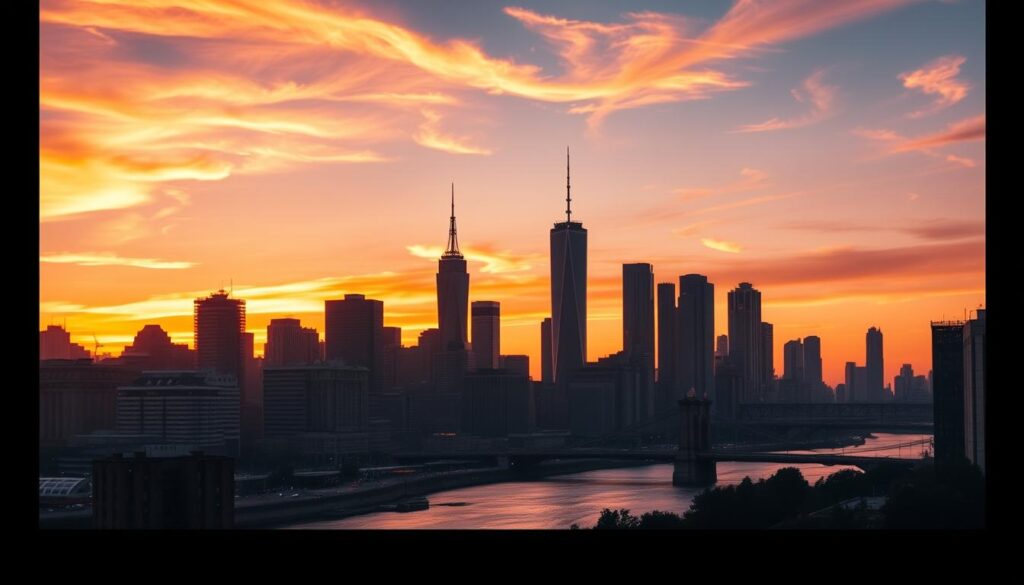
Saat bekerja dengan konten HDR atau P3, kita sering bertemu dilema antara vibrance dan akurasi.
Memaksa layar ke profil web bisa meredam saturasi pada file HDR10 dan DCI‑P3. Konten yang dirancang untuk rentang lebih luas kehilangan coverage warna dan detail di highlight.
Untuk gaming, beberapa judul HDR menampilkan efek visual yang bergantung pada pipeline aplikasi dan monitors. Memaksa pengaturan seragam bisa mengubah pengalaman bermain dan merusak niat kreatif pengembang.
Risiko saat memaksa profil
- HDR10/DCI‑P3: saturasi dan tonal range berkurang.
- Video sinema: footage digital cinema harus dinilai pada output asli, bukan pada tampilan web.
- Grading: matikan paksa ketika menilai warna untuk distribusi P3/HDR.
| Skenario | Rekomendasi | Alasan |
|---|---|---|
| Playback HDR | Nonaktifkan paksa | Pertahankan rentang dinamis |
| Streaming web | Aktifkan untuk konsistensi | Standar web lebih sempit |
| Gaming | Sesuaikan per aplikasi | Pengalaman visual berbeda tiap judul |
Kita sarankan membuat profil per aplikasi atau monitor, dan menyesuaikan standard dengan target output. Untuk detail teknis implementasi pada Android, lihat panduan kompatibilitas Android.
Workflow kreator: pemotretan Adobe RGB/DCI‑P3, ekspor ke sRGB yang akurat
Dalam praktik editing, alur kerja yang tepat menentukan apakah warna tetap akurat saat dipublikasikan. Kita sarankan menangkap pada adobe rgb atau DCI‑P3 untuk merekam range maksimal dari kamera.
Soft proofing: monitor wide range dan manajemen warna
Gunakan monitor wide range yang terkalibrasi untuk soft proofing. Monitor dengan cakupan adobe rgb penuh membantu memastikan reproduksi hijau‑cyan yang luas.
Setel profil ICC yang sesuai dan jaga brightness stabil. Ukur Delta E rendah agar perbedaan terlihat minimal saat dibandingkan secara visual.
Ekspor untuk web: menjaga akurasi dan mencegah pergeseran
Di software editing, tetapkan working space yang jelas dan lakukan soft proof ke target web sebelum ekspor. Pilih rendering intent yang tepat untuk mengecilkan ruang tanpa kehilangan detail penting.
Ekspor ke sRGB 8‑bit JPEG dengan gamma ≈2.2 agar hasil konsisten di platform dan perangkat audiens.
Kalibrasi, Delta E rendah, dan profil ICC
Kalibrasi rutin pada monitor akan meningkatkan color accuracy di seluruh workflow. Simpan dan embed profil ICC pada file untuk menjaga metadata warna saat berpindah perangkat.
- Motret di adobe rgb/DCI‑P3 untuk capture maksimal, lalu soft proof sebelum ekspor.
- Gunakan monitor terkalibrasi, Delta E rendah, dan embed ICC.
- Ekspor JPEG 8‑bit, gamma ~2.2 untuk output web dan sosial.
| Langkah | Tujuan | Hasil yang diharapkan |
|---|---|---|
| Capture | Range maksimal dari cameras | Lebih banyak detail warna |
| Soft proof | Periksa pada monitors wide | Minim shift saat konversi |
| Export | Ke sRGB untuk web | Feed yang konsisten di publik |
Istilah penting: gamut, color space, coverage, clipping, accuracy
Mari kita ringkas istilah penting agar pembahasan teknis lebih mudah dipraktikkan.
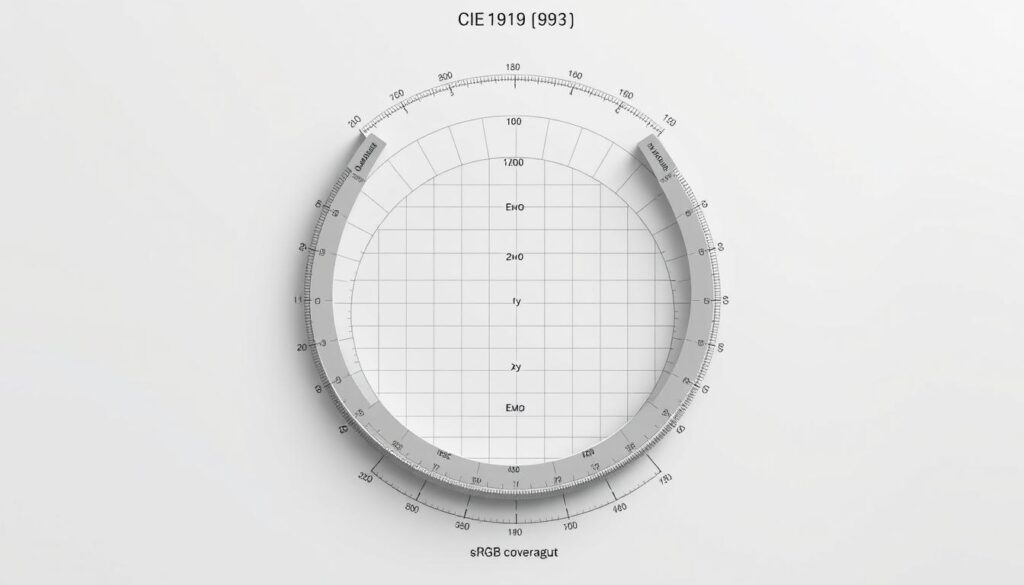
Diagram CIE 1931 menunjukkan semua warna yang bisa dilihat manusia. Di sana, setiap color space direpresentasikan sebagai segitiga yang menandai primaries dan batasnya.
Kita definisikan gamut sebagai rentang colors yang bisa ditampilkan sebuah perangkat. Dalam diagram, gamut muncul sebagai segitiga yang membatasi ruang warna.
- Arti “100% sRGB”: artinya perangkat menutup penuh segitiga srgb; patokan pemasaran ini kira‑kira setara 72% NTSC untuk monitor biasa.
- Perbedaan model vs space: rgb adalah model angka; srgb dan adobe rgb adalah color spaces dengan primaries dan gamma tertentu.
- Adobe rgb mencakup area hijau‑cyan lebih luas daripada srgb, sehingga penting untuk cetak dan soft proofing.
- Akurasi tidak hanya soal coverage. Kalibrasi dan profil ICC menentukan kesesuaian standard color di workflow kita.
| Aspek | srgb (patokan) | Adobe RGB |
|---|---|---|
| Coverage | ~100% segitiga srgb ≈ 72% NTSC | Lebih luas di hijau/cyan |
| Perangkat | Banyak monitor standar | Memerlukan gamut monitor khusus |
| Rekomendasi | Gunakan untuk unggah web | Gunakan untuk cetak/soft proofing |
Informasi ringkas ini membantu kita memahami istilah sebelum mencoba pengaturan di perangkat. Dengan pemahaman ini, keputusan pengaturan menjadi lebih terukur.
Kesimpulan
Kita simpulkan: menargetkan srgb sebagai standar web membuat unggahan lebih konsisten di berbagai devices dan display. sRGB selaras dengan Rec.709, 8‑bit dan gamma ~2.2; 100% srgb ≈ 72% NTSC.
Mengaktifkan opsi di Android 14 membantu agar preview di screen mendekati hasil akhir di web. Ini mengurangi kejutan saat upload ke Instagram.
Kita juga ingat batasannya: untuk HDR, sinema, atau gaming, sebaiknya nonaktifkan paksa dan gunakan standard target proyek.
Best practice: pakai monitor yang terkalibrasi, jaga brightness stabil, periksa coverage, dan lakukan editing dengan profil yang benar lalu embed profile saat ekspor ke srgb.
Kita sarankan uji A/B sederhana: bandingkan preview dan output di beberapa devices agar color accuracy nyata terasa. Coba dan lihat hasilnya sendiri.

